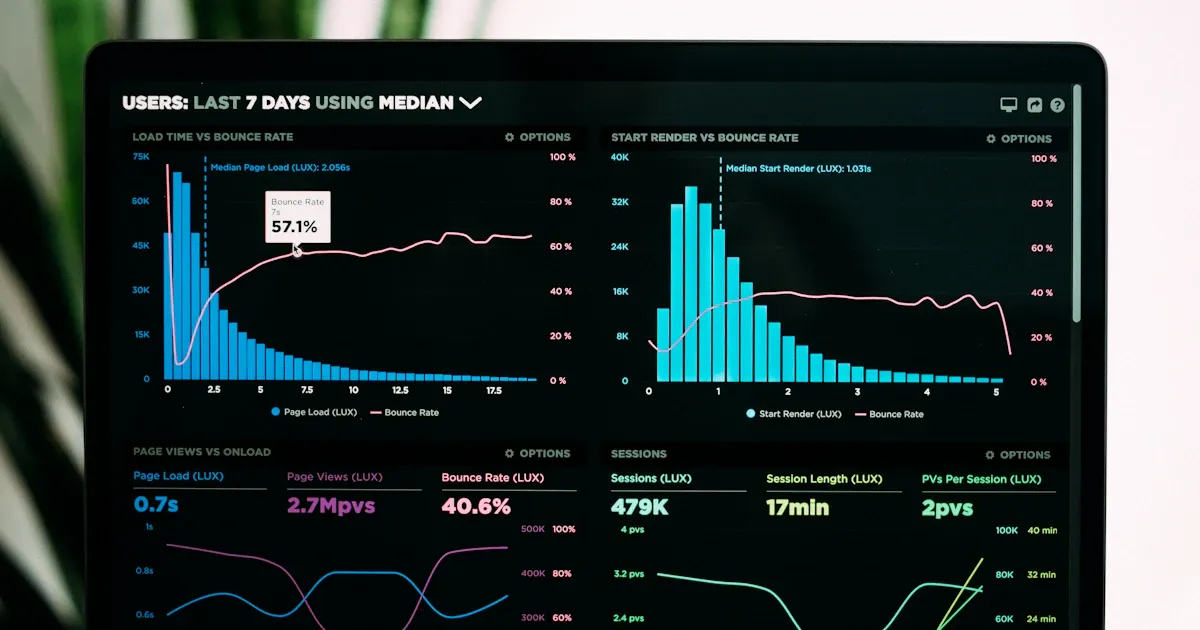
Helium10のCerebro(セレブロ)は、Amazonの商品ASINを入力するだけで、「その商品がどのキーワードで検索されているか」を逆引きできる分析ツールです。競合の集客キーワードを一気に抽出できる一方で、表示される指標が多く「どの列を見ればいいのかわからない」と止まってしまうケースも少なくありません。
この記事を読めば、単一ASINでのキーワード抽出、複数ASIN比較による共通キーワードの発見、検索ボリューム・CPR等の読み方、フィルター活用術まで、Cerebroの実務運用手順を習得できます。
競合分析を始めたい方、Cerebroを使っているが画面の読み方に自信がない方に向けた内容です。
Cerebroとは — 競合ASINからの逆引きキーワード調査
CerebroはHelium10のWeb版ツール(Chrome拡張ではない点に注意)で、ASINを入力するとその商品がどんなキーワードで検索結果に表示されているかを一覧化できます。順引き(キーワード → 商品)の逆、つまり「商品 → キーワード」を取得するため「逆引きキーワード調査」と呼ばれます。
Cerebroで取得できる主なデータは以下の通りです。
- Keyword Phrase: 実際にAmazonで検索されているキーワード
- Search Volume: 月間推定検索数
- Organic Rank: そのキーワードでのオーガニック検索順位
- Sponsored Rank: スポンサー広告での表示順位
- CPR(Cerebro Product Rank): そのキーワードで上位表示するのに必要な推定販売数
- Title Density: 上位10商品のうちタイトルにそのKWを含む商品数
これらの情報を組み合わせることで、「競合はどのキーワードから集客しているか」「自社も狙うべきか」「上位表示に必要な販売規模はどれくらいか」が見えてきます。
Cerebroが解決する課題
新規出品時の最大の難関は、「どのキーワードで戦うか」の選定です。売れている競合が攻めているキーワードを抜き出すのが、最短ルートでの市場参入につながります。
手作業で競合のリスティング文言を読み取っていても、タイトルと箇条書きに含まれるキーワードしか見つかりません。実際に購入に至ったキーワードを知るには、Amazonのバックエンドデータに基づいた逆引きが必要です。Cerebroはこれを数秒で実現します。
料金プランとCerebroの利用制限
Cerebroは以下のプランで利用できます(2026年4月時点)。
| プラン | 月額料金 | Cerebro利用回数 |
|---|---|---|
| Free | 無料 | 2回まで(生涯) |
| Starter | 29ドル/月(約4,400円) | 1日20回 |
| Platinum | 79ドル/月(約12,000円) | 1日無制限 |
| Diamond | 229ドル/月(約35,000円) | 1日無制限 |
無料プランは生涯2回までと極端に制限されるため、ほぼお試し用と考えていいでしょう。本格的な競合分析を継続するなら、Platinum(月額79ドル)が実務上の標準プランになります。1日20回のStarterでは、複数ASINを比較するだけで制限に達しがちです。
Cerebroの基本画面
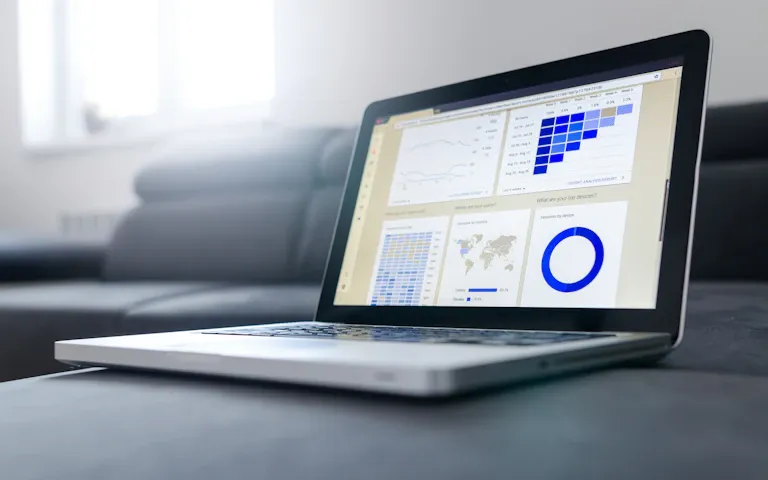
Helium10にログイン後、メニューから「Cerebro」を選択すると、ASIN入力画面が表示されます。
入力項目
- ASIN入力欄: 最大10個のASINをカンマ区切りで入力可能
- マーケットプレイス選択: amazon.co.jp、amazon.com等を切り替え
- 検索ボタン: 入力後にクリックして分析開始
結果画面の主要列
検索完了後、キーワードの一覧が表で表示されます。特に重要な列は以下の通りです。
| 列名 | 意味 | 見方 |
|---|---|---|
| Keyword Phrase | キーワード本文 | 検索ボリュームと組み合わせて評価 |
| Search Volume | 月間推定検索数 | 日本市場では100以上が有効KW目安 |
| Organic Rank | オーガニック順位 | 1〜20位なら自然流入が取れている |
| Sponsored Rank | 広告順位 | 広告運用の参考 |
| CPR (8-Day) | 上位表示に必要な推定販売数 | 参入難易度の指標 |
| Competing Products | そのKWで表示される商品総数 | 競合密度の指標 |
| Title Density | タイトルにKWを含む上位10商品の数 | 7以上なら競合が強い |
この中でも Search Volume × Organic Rank × CPR の3つを組み合わせて見るのが基本です。
使い方①: 単一ASINでキーワードを抽出
まずは1つの競合ASINから集客キーワードを抽出する手順です。
手順
- 競合商品のAmazonページからASINをコピー(URLの
/dp/以降の10桁英数字) - CerebroのASIN入力欄に貼り付け、検索を実行
- 結果画面で
Search Volumeの降順にソート - 以下のフィルターを適用して候補を絞り込む
- Min Search Volume: 100以上(日本市場の場合)
- Organic Rank: 1〜30位
絞り込み後の読み取りポイント
フィルター後に残ったキーワードが、その競合が実際に集客しているコアキーワードです。以下の観点で分類していきます。
- ビッグキーワード(検索ボリューム1,000以上): カテゴリを代表するKW。競合も多く、上位表示には相応の販売実績が必要
- ミドルキーワード(検索ボリューム100〜1,000): 実務で最も狙いやすい。CPRが極端に高くなければ参入余地あり
- ロングテール(検索ボリューム100未満): 数を集めて流入を作る。ただしCerebroのデータ精度がやや落ちるゾーン
単一ASIN分析は、「この1商品を真似する」ためではなく、「カテゴリの主要KWを把握する」ためのウォームアップと捉えるのが実務上のコツです。
使い方②: 複数ASIN比較で共通KWを抽出
Cerebroの本領は、複数ASINの比較分析にあります。上位3〜5商品に共通して入っているキーワードは、そのカテゴリで外せないコアKWである可能性が高いためです。
手順
- 対象キーワードでAmazon検索し、上位5〜10商品のASINをリスト化
- Cerebroに全ASINをカンマ区切りで入力し、検索を実行
- 結果画面のフィルターで以下を設定
- Advanced Rank Filter →
Ranking ASINsを「全ASIN共通(All)」に設定 - Search Volume → 最低値を100〜300程度で絞る
- Advanced Rank Filter →
読み取りポイント
全ASIN共通のキーワードは、そのカテゴリの必須キーワードです。自社のリスティング(タイトル・箇条書き・バックエンドKW)に確実に入れるべき項目となります。
- 全ASIN共通 & 検索ボリューム高 → 絶対に外せないコアKW
- 全ASIN共通 & 検索ボリューム中 → 補助的なKW。箇条書きに組み込む
- 一部ASINのみ → ニッチな切り口。差別化材料として検討
この複数ASIN分析で抽出したKWリストを、次のステップでタイトル・箇条書き・バックエンドKWに配置することで、競合レベルのSEO基盤が短時間で構築できます。
検索ボリューム・競合指標の読み方
Cerebroで重要なのは、数字を単独で見るのではなく組み合わせて判断することです。各指標の読み方を整理します。
Search Volume(検索ボリューム)
月間の推定検索数です。Helium10のアルゴリズムによる推定値のため、絶対値としては±20〜30%の誤差を想定します。
- 1,000以上: ビッグKW。競合も激しい
- 100〜1,000: ミドルKW。実務で最も狙い目
- 100未満: 検索ボリュームが少ないロングテール
CPR(Cerebro Product Rank)
そのキーワードで1ページ目に上位表示するために、過去8日間で必要な推定販売数です。Helium10独自の指標で、参入難易度の目安になります。
- CPR 10以下: 比較的参入しやすい
- CPR 30〜100: 中程度の競争。広告運用も必要
- CPR 100以上: 強い競合が多数。新規参入は厳しい
Title Density
検索結果上位10商品のうち、タイトルにそのキーワードを含む商品の数です。競合がそのKWをどれだけ重視しているかの指標になります。
- Title Density 7以上: そのKWは競合もタイトルで攻めている激戦区
- Title Density 3〜6: 中程度の競争。差別化で勝負できる
- Title Density 2以下: タイトルで狙っている商品が少ない。狙い目
Title Densityが低く、Search Volumeが一定以上あるキーワードは、競合が見落としているニッチの可能性が高い領域です。
フィルター活用術(Title Density、CPR等)
Cerebroは標準で1,000〜数千のキーワードを返すため、フィルターを使った絞り込みが必須です。実務で使える代表的なフィルターパターンを紹介します。
パターン1: 勝ちやすいKWを抽出
Search Volume: 300以上
Title Density: 3以下
CPR: 30以下
Organic Rank: 1〜50位この条件で絞ると、検索ボリュームはあるが競合が弱いキーワードが抽出できます。新規参入時に最初に攻めるべきリストになります。
パターン2: 競合が強いコアKW把握
Search Volume: 1,000以上
Title Density: 7以上
Ranking ASINs: 全ASIN共通
カテゴリの王道キーワードを把握するフィルターです。短期では勝てない可能性が高いものの、タイトル・箇条書きには必ず組み込むべきKWが抽出されます。
パターン3: ロングテール発掘
Search Volume: 50〜300
Word Count: 3単語以上
Organic Rank: 20〜100位
検索ボリュームが低めで、3単語以上の複合KWに絞る設定です。広告運用で低CPCで流入を取ったり、箇条書きでの長文型KW配置に活用できます。
Magnetとの使い分け(→Magnetガイドへ)
Helium10にはCerebroと似た役割のMagnet(マグネット)というツールもあります。両者の使い分けは以下の通りです。
- Cerebro: 競合ASINから逆引きでキーワード抽出(既存市場の分析向き)
- Magnet: シードキーワードから順引きで関連KW発掘(新規市場の探索向き)
すでにカテゴリや競合が見えている場合はCerebro、「このジャンルで何のKWがあるか全体を知りたい」場合はMagnetが向いています。詳しい使い方はHelium10 Magnetの使い方で解説しています。
2つを組み合わせると、Magnet で全体感を掴み、Cerebroで競合の具体KWを抜くという流れで抜け漏れの少ないKWリストが作れます。
まとめ — Cerebroを実務に組み込む流れ
Helium10のCerebroは、競合のAmazon SEO戦略を可視化する強力なツールです。効果的に使うための流れをまとめます。
- 新規出品時: 上位5〜10競合のASINで複数ASIN分析 → 共通コアKWを自社リスティングに組み込む
- 既存出品の改善時: 自社ASIN vs 競合上位のCerebro比較 → 自社が取れていないKWを抽出
- 広告運用時: Organic Rank低&Search Volume高のKWを広告で補完
- ニッチ発見時: Title Density低&CPR低のフィルターでブルーオーシャン探し
Cerebroで競合の集客KWを把握したら、次はHelium10 Xrayの使い方完全ガイドでそのKWの市場規模を確認し、Helium10 Magnetの使い方で関連KWを広げるという3ツール連携が基本フローです。
日本市場向けに特化した類似ツールとの比較を検討する場合は、セラースプライト vs Helium10やHelium 10が使いにくい?日本市場向きの代替ツールも参考になるでしょう。
FAQ
Q. CerebroはChrome拡張のXrayと何が違いますか?
Xrayは検索結果ページ全体を分析する一方、Cerebroは特定のASINに紐付くキーワードを分析します。Xrayが「市場の広さ」を見るツールなら、Cerebroは「競合の戦い方」を見るツールという位置づけです。実務では両方を組み合わせて使います。
Q. 無料プランで試す価値はありますか?
無料プランは生涯2回までCerebroを使える仕様です。本格的な分析には不足するものの、「Helium10の管理画面とデータ感を体験する」目的なら1度試す価値はあります。ただし実務運用を始めるならPlatinum(月額79ドル)以上への課金が現実的でしょう。
Q. 日本のAmazon(amazon.co.jp)でも精度は出ますか?
米国市場と比べると、日本市場のデータ精度はやや劣る傾向があります。検索ボリュームの絶対値は参考程度とし、「競合A vs 競合BでどちらがこのKWで上位か」といった相対比較に使うのが実務上のコツです。日本市場に特化した分析を重視するなら、セラースプライトとの併用も選択肢となります。
Q. CPRの「8-Day」は何を意味しますか?
CPRはデフォルトで「直近8日間で必要な販売数」を算出します。期間は設定で変更可能ですが、8日間が標準指標となっています。新商品がローンチ後に上位表示を狙う際の、実販売目標の目安として活用できます。